審査なしで契約できると話題の「サンシスコン」。
しかし、ネット上では…
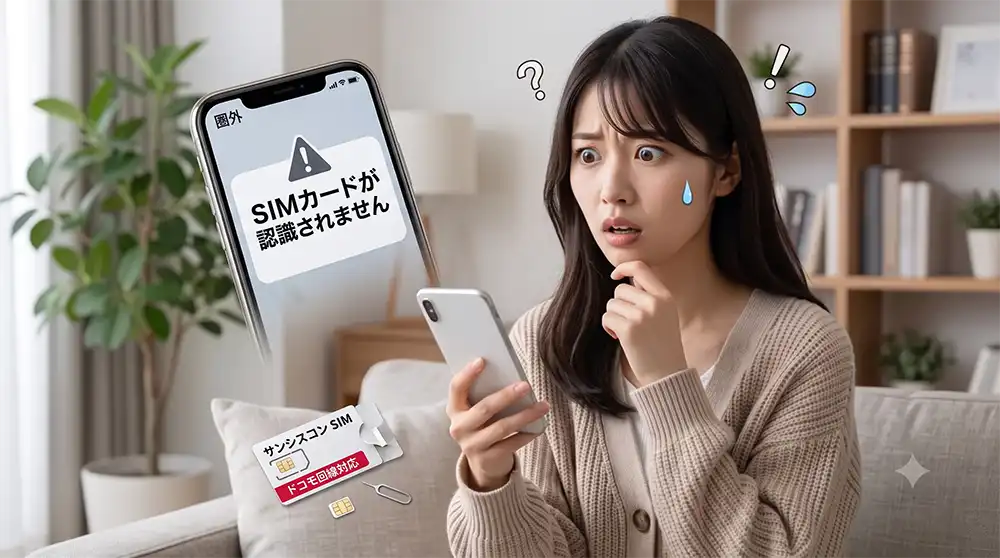
「サンシスコンのSIMが使えない」
「手元に届いたのにネットに繋がらない」
という声を見かけることがあります。
「もしかして怪しい会社なの?」
「騙されたのかな…」
と不安になるかもしれませんが、安心してください!
結論からお伝えすると、サンシスコンの回線やサービス自体に問題があるケースは滅多にありません。SIMが使えない原因の9割以上は、スマホ側の「APN設定ミス」や「手続きの手落ち」です。
この記事では、「そもそもAPNって何?」という初心者の方にも分かりやすく、サンシスコンのSIMが繋がらない原因と今すぐ試せる解決策を詳しく解説します!
そもそも「APN設定」ってなに?(超初心者向け解説)
スマホの設定画面を開くとよく出てくる「APN」という言葉。
難しそうに見えますが、一言でいうと「ネットの通り道をスマホに教えてあげる設定」のことです。
- SIMカード: インターネットに入るための「会員証」
- APN(アクセスポイント名): 会員証を使って入る「目的地の住所・入り口」
ドコモやau、ソフトバンクなどの大手キャリアで買ったスマホには、最初から「大手キャリア用の通り道(APN)」が記憶されています。そのため、SIMカードを入れるだけで勝手にネットに繋がります。
しかし、サンシスコンのような格安SIM(MVNO)の場合、ドコモなどの大手キャリアの電波を借りてはいるものの、接続する通り道は「サンシスコン専用の住所」になります。
スマホ側はサンシスコンの住所を知らないため、自分で「ここを通ってネットに繋いでね!」と教えてあげる作業(=APN設定)が必要になるのです。
例:DocomoのAPN設定
- 名前: 任意の名前(例: ドコモ)
- APN:
spmode.ne.jp - ユーザー名: (設定なし / 空欄)
- パスワード: (設定なし / 空欄)
- 認証タイプ: (設定なし、またはPAP/CHAP)
例:auのAPN設定
- 名前:任意の名前(例:au)
- APN:
uad5gn.au-net.ne.jp - ユーザー名:
au@uad5gn.au-net.ne.jp - パスワード:(空欄または適宜設定)
- 認証タイプ:設定がある場合は選択
例:サンシスコンのAPN設定
- 名前:任意の名前(例:Sun-Net)
- APN:
lte.mobac.net - ユーザー名:[ご利用の電話番号]@sunrise-net.co.jp
(例:09012345678@sunrise-net.co.jp※11桁の半角数字) - パスワード:s + [SIMパッケージ記載の末尾4桁]
(例:SIM台紙記載の番号がAX〜〜1234ならs1234)) - 認証タイプ:PAP または CHAP
サンシスコンのSIMが「使えない・繋がらない」7つの原因と対処法
「SIMを挿したのに圏外になる」
「アンテナは立っているのにネットが見られない」
という場合、以下の7つの原因が考えられます。順番にチェックしてみましょう!
1. APN設定(プロファイル)をしていない【原因の第1位!】
自分のスマホ(手持ちの端末)に「SIMカードだけ」を挿して使おうとしている方に最も多い原因です。
- iPhoneの場合: Wi-Fiに繋いだ状態で、サンシスコンの案内に載っている「APN構成プロファイル」をダウンロード&インストールする必要があります。
- Androidの場合: 「設定」→「ネットワークとインターネット」→「アクセスポイント名(APN)」を開き、同梱されている案内の通りに名前やユーザー名、パスワードを手動入力して保存します。
2. 前に使っていた格安SIMの「古いプロファイル」が残っている
以前にワイモバイルやUQモバイル、mineoなどの格安SIMを使っていた場合、スマホの中に前の会社の「古い通り道(プロファイル)」が残ったままになっていることがあります。
古い設定が邪魔をしてサンシスコンに繋がらない可能性を取り除くため、以下の手順で古いAPN設定を削除してください。
- iPhoneでの削除手順: 「設定」>「一般」>「VPNとデバイス管理」を開き、古い格安SIMのプロファイルをタップして「プロファイルを削除」を選択します。
- Androidの場合: 「設定」>「ネットワークとインターネット」>「アクセスポイント名(APN)」を開き、右上のメニュー(3点リーダー)から**「初期状態にリセット」**を実行
3. 他社の「SIMロック」が解除されていない
auやソフトバンク、ドコモなどで購入したスマホをそのまま使っている場合、他社のSIMカードを受け付けない「SIMロック」がかかっている可能性があります。
- 対処法: 元々契約していたキャリアのマイページ(My au、My SoftBankなど)から、無料でSIMロック解除の手続きを行ってください。
4. 他社からの乗り換え(MNP)で「開通手続き」をしていない
電話番号そのままで他社からサンシスコンに乗り換えた場合、SIMが届いた後にサンシスコン側へ「届いたよ!」と連絡して回線を切り替える(開通させる)必要があります。
- 対処法: SIMカードと一緒に届いた書類に書かれている「開通センター」へ電話連絡やWeb手続きを行いましょう。
5. 初回費用や月額料金の支払いが遅れている
サンシスコンは基本的に「前払い制」です。
初期費用や月額料金の支払いが期日までに完了していない場合、自動的に回線が止められて「使えない」状態になります。
- 対処法: 振込忘れがないか、銀行口座の残高が足りているか、支払い完了メールが届いているか確認しましょう。
6. スマホ本体の単純な設定ミス・一時的なエラー
単にスマホが電波をうまく掴めていないだけのケースもよくあります。
- 対処法:
- 「機内モード」を一度ONにして、10秒後にOFFに戻す
- スマホの電源を切り、再起動してみる
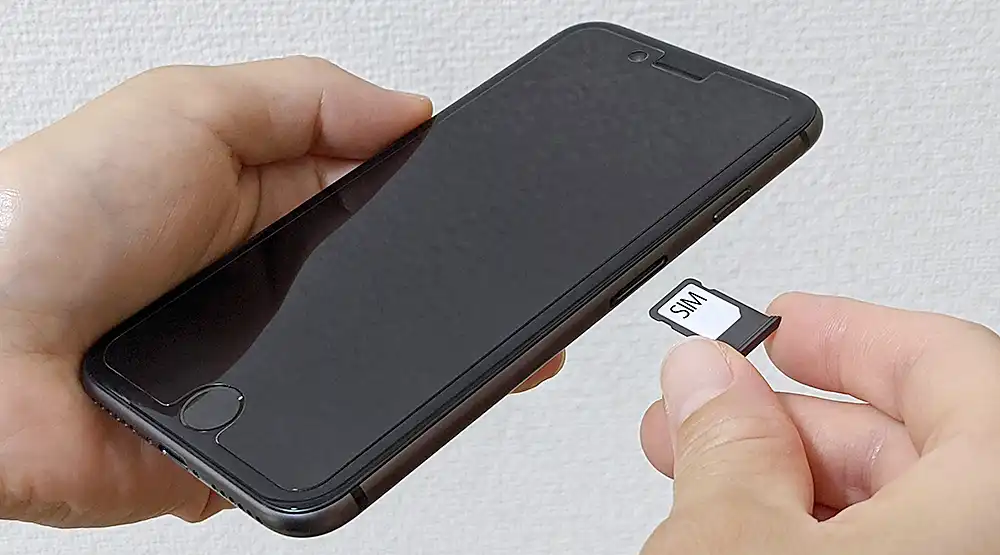
- SIMカードを一度抜き、優しく拭いてからセットし直す
7. データ容量(GB)を使い切って通信制限がかかっている
契約しているデータ容量を使い切ると、通信速度が極端に遅くなります。動画やWebページが読み込めなくなり、「使えない!」と勘違いしてしまうパターンです。
- 対処法: マイページからデータの追加購入(チャージ)をするか、Wi-Fi環境で利用しましょう。
失敗したくないなら「スマホ本体+SIMのセット購入」がおすすめ!
ここまで読んで、
「自分にAPN設定なんてできるか不安…」
「機械音痴だから難しそう」
と感じた方もいるかもしれません。
そんな方は、サンシスコンで「スマホ本体+SIMカード」をセットで購入するのが一番確実です!
サンシスコンで端末とSIMをセット購入した場合、最初から初期セットアップやAPN設定が完了した状態(あるいは届いてすぐ使える状態)で届きます。
箱から出して電源を入れるだけで即日使えるため、「使えない」というトラブルを100%回避したい方にはセット購入が圧倒的におすすめです。キャンペーン中ならスマホ本体が1円〜手に入ることもあるので、初期費用も安く抑えられますよ!
\最短翌日から利用開始!クレカ不要・審査なし/
サンシスコンのSIM設定に関するよくある質問(FAQ)
- Q1サンシスコンのSIMはどこの電波を使っていますか?
- A1
主にドコモなどの大手キャリア回線を使用しています。
そのため、通信エリアや電波の強さ自体は大手キャリアとまったく同じで快適に繋がります。
- QAPN設定をしても繋がらない時はどうすればいいですか?
- A
設定内容(英数字の打ち間違いや大文字・小文字の違い)をもう一度見直してください。
それでもダメな場合は、スマホの再起動や「古いプロファイルの削除」を試してみてください。
- Qサンシスコンで審査落ちすることはありますか?
- A
サンシスコンは携帯ブラックの方でも通る独自の審査基準を行っています。
落ちる原因のほとんどは「身分証の住所と入力住所の不一致」や「初期費用の未払い」といった申込者側の入力ミス(手落ち)ですので、内容をよく確認して申し込めば大丈夫です。
まとめ:設定さえ正しく行えばサンシスコンのSIMは快適に使える!
サンシスコンのSIMが「使えない」と言われる原因のほとんどは、会社側の不具合ではなく「スマホ側のAPN設定ミス」や「書類・支払いの手続き漏れ」です。
- 手持ちのスマホを使う人: 同梱の案内に従ってAPN設定を行えばOK!
- 設定が不安な人: 最初から設定済みの「端末セット」を選べば安心!
正しい手順さえ踏めば、過去に他社で滞納があった方でも自分名義のスマホを問題なく快適に使うことができます。
不安を解消できたら、ぜひサンシスコンで自分に合ったプランを選んで申し込んでみてくださいね!
\最短翌日から利用開始!クレカ不要・審査なし/
関連記事
- 【審査なし】携帯ブラックでも自分名義で契約できる「サンシスコン」を徹底解説!料金・評判・仕組みまとめ
- 【準備OK?】サンシスコンの契約に必要な書類と利用開始までの流れを3ステップで解説
- クレジットカードなし・生活保護受給中・債務整理中でもスマホは契約できる?知っておきたい携帯契約の方法
- プリペイドスマホ(使い捨て)やレンタル携帯は損?格安SIM「サンシスコン」と料金・使いやすさを徹底比較!
- 携帯の審査に落ちたのはなぜ?強制解約・未払い(携帯ブラック)の仕組みと復活の条件
- 携帯ブラックでもMNPできる?電話番号そのままで乗り換える方法と注意点を徹底解説
- 携帯ブラックとは?原因・確認方法・解除まで徹底解説|契約できない理由と対処法【2026年最新版】
- 「お客様のご都合により通話ができなくなっております」の原因7選